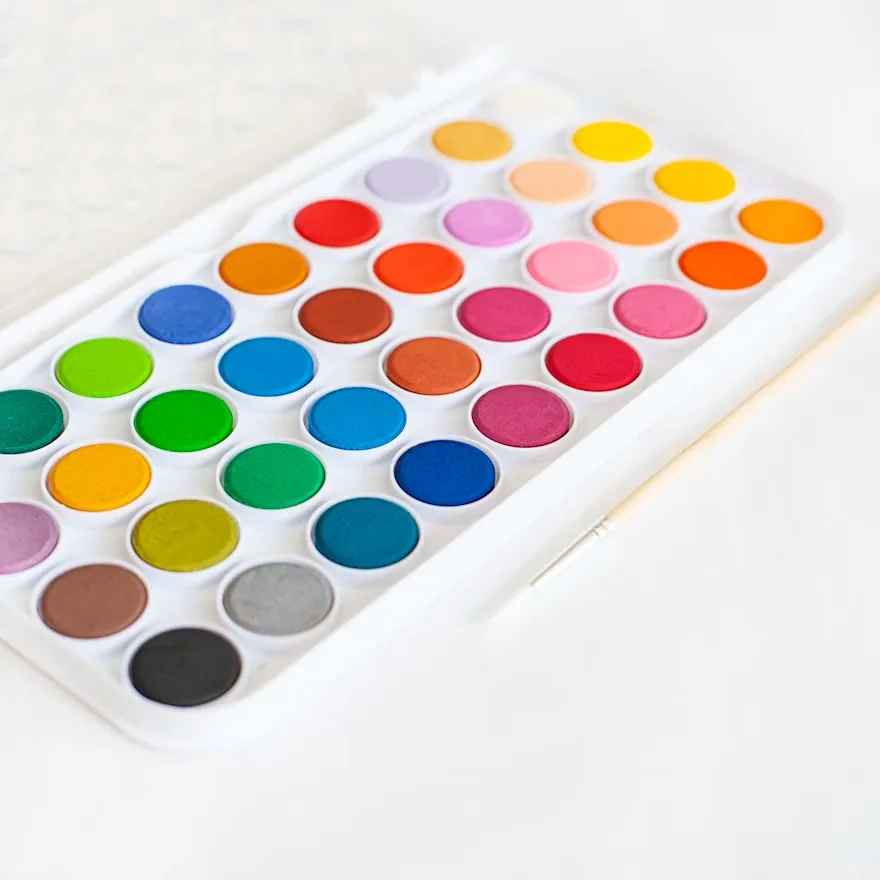
Ein Foto, ein Logo oder eine Illustration kann eine starke visuelle Richtung vorgeben. Die auffälligsten Farben lassen sich extrahieren und anschließend als Ausgangspunkt für Website, Präsentation oder Interface verwenden.
Doch eine automatische Liste dominanter Farben ist noch keine brauchbare Palette. Der wichtigste Schritt beginnt danach: Farben auswählen, ordnen, Rollen zuweisen und auf Lesbarkeit prüfen.
Mit dem Farben-aus-Bild-Extraktor kannst du zunächst dominante Farbtöne bestimmen. Der Farbpaletten-Generator hilft anschließend dabei, Varianten aufzubauen.
Was bedeutet „dominante Farbe“?
Eine dominante Farbe ist vereinfacht ein Farbton oder Farbbereich, der im Bild häufig oder visuell stark vertreten ist.
Ein Algorithmus kann Pixel gruppieren und ähnliche Farben zu Clustern zusammenfassen. Aus jedem Cluster wird eine repräsentative Farbe gewählt.
Das Ergebnis hängt von mehreren Faktoren ab:
- Bildinhalt,
- Anzahl gewünschter Farben,
- Farbraum,
- Clustering-Methode,
- Gewichtung sehr heller oder sehr dunkler Bereiche,
- Transparenz.
Darum können zwei Werkzeuge aus demselben Foto leicht unterschiedliche Paletten erzeugen.
Wenn ein Foto große unwichtige Randbereiche enthält, können diese die Palette dominieren. Ein weißer Hintergrund kann beispielsweise statistisch wichtiger erscheinen als das eigentliche Motiv.
Es kann deshalb sinnvoll sein, das Bild zuerst auf den relevanten Ausschnitt zu beschränken.
Auch sehr kleine Vorschaubilder oder stark komprimierte Quellen können Farbwerte verändern. Für eine gestalterische Analyse sollte möglichst eine saubere Quelle verwendet werden.
Wenige gute Farben sind oft besser als viele ähnliche
Eine Extraktion mit zwölf Farben liefert häufig mehrere fast identische Töne. Für ein UI sind vier bis sieben klar unterscheidbare Ausgangsfarben oft hilfreicher.
Frage bei jeder Farbe:
- Ist sie wirklich eigenständig?
- Hat sie eine klare Funktion?
- Ist sie nur eine leicht andere Variante?
- Ist sie im Interface ausreichend flexibel?
Von Bildfarben zu Designrollen
Ein Bild kann wunderschöne Farbtöne liefern, aber eine Oberfläche benötigt funktionale Rollen.
Typische Rollen sind:
- Hintergrund,
- Oberfläche/Card,
- Haupttext,
- Sekundärtext,
- Primäraktion,
- Akzent,
- Erfolg,
- Warnung,
- Fehler.
Nicht jede Rolle muss direkt aus dem Foto stammen. Besonders Text- und Hintergrundfarben benötigen oft neutrale Werte, damit Lesbarkeit und Hierarchie funktionieren.
Eine Primärfarbe auswählen
Die Primärfarbe sollte die Identität tragen und für wichtige Interaktionen geeignet sein.
Eine dominante Bildfarbe ist nicht automatisch eine gute Button-Farbe. Sehr helle Pastelltöne können beispielsweise schlecht gegen weißen Hintergrund funktionieren. Sehr gesättigte Farben können in großen Flächen anstrengend wirken.
Es ist deshalb oft sinnvoll, einen extrahierten Farbton als Ausgangspunkt zu nehmen und gezielt hellere oder dunklere Varianten zu erzeugen.
Farbfamilien statt einzelner Werte
Ein modernes Designsystem arbeitet häufig mit Abstufungen:
Primary 100
Primary 200
Primary 300
...
Primary 900
Die genaue Benennung ist weniger wichtig als das Prinzip: Für Hover, aktive Zustände, Hintergründe und Text werden Varianten benötigt.
HSL kann hilfreich sein, solche Varianten gedanklich zu erzeugen. Der Artikel RGB, HEX oder HSL: Welche Notation ist sinnvoll? erklärt die Unterschiede.
Helligkeit und Sättigung kontrollieren
Wenn mehrere extrahierte Farben ähnlich dunkel sind, fehlt der Palette visuelle Hierarchie. Wenn alle sehr gesättigt sind, wirkt die Oberfläche schnell unruhig.
Eine robuste Palette enthält meist:
- ruhige neutrale Flächen,
- gut lesbare Textfarben,
- eine begrenzte Zahl starker Akzente,
- ausreichend helle und dunkle Varianten.
Kontrast separat prüfen
Farben können harmonisch aussehen und trotzdem unzugänglich sein.
Für Text und wichtige UI-Elemente sollte der Kontrast geprüft werden. Der Kontrastprüfer berechnet das Verhältnis zwischen Vorder- und Hintergrundfarbe.
Der Leitfaden WCAG-Kontrast: Farben zugänglich gestalten erklärt die wichtigsten Schwellen.
Beispiel: Palette aus einem Landschaftsfoto
Angenommen, ein Foto enthält:
- dunkles Waldgrün,
- helles Salbeigrün,
- warmes Beige,
- Himmelblau,
- dunkles Anthrazit.
Eine mögliche Zuordnung wäre:
- Anthrazit → Haupttext;
- Beige → Hintergrund;
- Waldgrün → Primärfarbe;
- Salbeigrün → dezente Flächen;
- Himmelblau → sekundärer Akzent.
Danach werden Kontrast und Zustände geprüft. Falls Waldgrün auf Beige zu wenig Kontrast besitzt, kann eine dunklere Variante verwendet werden.
Ein Logo ist ein anderer Ausgangspunkt als ein Foto
Ein Logo enthält meist wenige absichtlich gewählte Farben. Hier sollte die Markenfarbe oft erhalten bleiben.
Das Interface braucht trotzdem Ergänzungen: neutrale Hintergründe, Textfarben und Zustandsfarben sollten nicht zwanghaft aus dem Logo abgeleitet werden.
Screenshots und Illustrationen
Bei Screenshots können UI-Farben anderer Produkte die Extraktion dominieren. Bei Illustrationen können große Hintergrundflächen statistisch stark wirken.
Deshalb ist Kontext wichtiger als reine Häufigkeit.
Transparenz berücksichtigen
Transparente Pixel sollten bei der Farbanalyse nicht einfach als Schwarz interpretiert werden. Je nach Werkzeug werden sie ignoriert oder gegen einen Hintergrund zusammengesetzt.
Bei Logos und Icons kann das Ergebnis sonst deutlich verfälscht werden.
Die Farbextraktion arbeitet auf dekodierten Pixeln. EXIF- oder GPS-Daten sind davon unabhängig.
Wer ein Bild veröffentlichen möchte, sollte daher zusätzlich prüfen, welche Metadaten enthalten sind und ob sie entfernt werden sollten.
Farbkonverter für die praktische Arbeit
Extrahierte Farben liegen häufig als HEX vor. Für CSS oder Designsysteme kann eine andere Notation angenehmer sein.
Der Farbkonverter wandelt Werte zwischen HEX, RGB und HSL um.
Palette dokumentieren
Eine gute Palette sollte nicht nur aus Zahlen bestehen. Dokumentiere die Funktion:
primary
primary-hover
background
surface
text-primary
text-muted
border
success
warning
danger
So bleibt das System verständlich, selbst wenn einzelne Werte später geändert werden.
Dark Mode nicht vergessen
Eine Palette, die auf hellem Hintergrund funktioniert, lässt sich nicht einfach invertieren.
Im Dark Mode verändern sich wahrgenommene Helligkeit und Kontrast. Primärfarben benötigen möglicherweise geringere Sättigung oder andere Helligkeitsstufen.
Deshalb sollte jede wichtige Farbkombination in beiden Themes getestet werden.
Häufige Fehler
Zu viele Farben übernehmen
Eine automatische Palette ist eine Analyse, keine Vorgabe. Entferne ähnliche oder funktional unnötige Farben.
Dominant mit wichtig verwechseln
Die häufigste Farbe ist nicht zwangsläufig die beste Markenfarbe.
Kontrast nur nach Gefühl prüfen
Subjektive Wahrnehmung reicht für Barrierefreiheit nicht aus. Verwende einen Kontrasttest.
Farbe als einziges Signal verwenden
Ein Fehlerzustand sollte nicht nur rot sein. Ergänze Text, Symbol oder andere visuelle Hinweise.
Ein sinnvoller Workflow
- geeignetes Bild auswählen;
- dominante Farben extrahieren;
- ähnliche Töne reduzieren;
- Primär- und Akzentfarben bestimmen;
- neutrale Farben ergänzen;
- helle/dunkle Varianten erzeugen;
- semantische Rollen definieren;
- Kontrast prüfen;
- echte UI-Zustände testen;
- Palette dokumentieren.
Fazit
Ein Bild kann eine starke visuelle Basis für ein Farbsystem liefern. Die eigentliche Designarbeit besteht aber darin, aus Rohfarben eine funktionale, konsistente und zugängliche Palette zu machen.
Nutze dominante Farben als Inspiration, nicht als starres Ergebnis. Rollen, Kontrast, Zustände und Lesbarkeit entscheiden letztlich darüber, ob die Palette im Web funktioniert.